
 0800 / 937 88 36


Vor allem bei einem benutzerbedingten Datenverlust nach dem Löschen, Überschreiben oder Formatieren von Daten versprechen Softwareprodukte zum Wiederherstellen von Daten meist eine schnelle Lösung des Problems. Je nach Datenverlust ist eine Rettung von Daten unter bestimmten Voraussetzungen mit dem jeweils passenden Tool möglich.
Datenverlust? Datenrettungssoftware im Test
Irrtümlich formatierte Festplatten, fehlende Lieblingsfotos und versehentlich gelöschte Daten liefern den Stoff, aus dem Albträume gemacht sind. Keine Frage, gegen Datenverlust helfen regelmäßige Back-ups. Sie sind die beste Absicherung, wenn Löschungsmanöver einfach passieren oder das Schicksal eines unerwarteten Hardwaredefekts mit voller Härte zuschlägt. In vielen Fällen lassen sich die Daten wieder zurückholen – und das mit hoher Erfolgsquote. Die RecoveryLab Redaktion hat sechs Datenretter getestet und diese vor unterschiedliche Aufgaben gestellt.
Digitaler Schatzgräber
Gibt die Festplatte auf und die Partition verschwindet durch einen falschen Befehl, ist ein Back-up die einzige Chance auf eine lückenlose Wiederherstellung der Daten. Existiert keines, helfen diese Tools. Es gibt sie in vielen unterschiedlichen Variationen. Jedes Speichermedium fällt irgendwann aus und ein unüberlegter Klick genügt, um die Datenträgerverwaltung samt Partitionstabelle zu löschen. Zwar sind die Daten noch vorhanden, aber der PC kann diese nicht zuordnen.
Ist kein frisches Back-up zur Hand, stehen verschiedene Datenrettungsprogramme als Open Source Software zur Verfügung. Wer einen Datenverlust vermutet, kann auf ein geordnetes Herunterfahren verzichten. Einfach Netzstecker ziehen und die Festplatte mit Lesezugriff einhängen.
Datenrettungssoftware im Test - Ist teuer gleich besser?
RecoveryLab hat einige Testkandidaten im Labor versammelt und mit verschiedenen Aufgaben ihre Alltagstauglichkeit getestet. Im Test wurden Musik, Textdokumente, Bilder und Filme wiederhergestellt, Laufwerke formatiert und Partitionstabellen mit Nullen überschrieben. Die von uns getesteten Wiederherstellungstools bieten eine Undelete-Funktion, mit deren Hilfe vorhandene Dateisystemstrukturen genutzt werden, um Dateien wieder verfügbar zu machen. Hinzu kommt die Funktion, Rohdaten auf der Festplatte zu durchsuchen, womit typische Signaturen aufgespürt werden können. Dieser Mechanismus funktioniert auch bei Festplatten, deren Dateisystem nicht mehr intakt ist oder wenn gesuchte Einträge bereits durch andere ersetzt wurden.
Für diesen Test haben wir auf dem NTFS-formatierten Testlaufwerk die MFT (Master File Table) vollständig mit Nullen überschrieben. Das Betriebssystem Windows quittiert unsere Aktion mit einer Fehlermeldung. Wir gehen davon aus, dass die besten Datenrettungsprogramme sich von der Cluster-Zuweisung der MFT lösen können und mithilfe einer Tiefenanalyse die gesamte Festplatte auf etwaige Zugehörigkeiten prüfen.
Wie zu erwarten fördern die Datenrettungstools zufällig benannte oder nummerierte Dateien an die sichtbare Oberfläche. Das kostenlose Programm Recuva generiert die Namen aus Exif-Daten von Bildern im .jpeg-Format, MP3-Tags oder aus den Überschriften gespeicherter Textdokumente. Nicht in allen Fällen stimmte die Dateigröße mit dem Original überein, doch alle Fundstücke ließen sich öffnen. Recover My Files konnte im Test von 40 Dateien 38 wiederherstellen. Das kommerzielle Tool R-Studio war mit nur 14 Dateien im brauchbaren Zustand das Schlusslicht. Kostenlose Software wie Photorec und Recuva liegen mit 31 und 33 Hits im guten Mittelfeld.
Alle mit (*) markierten Tools sind kostenfrei (Open Source oder Freeware)
Recover My Files
Der australische Rohdatenscanner beförderte in unserem Test 38 von 40 Dateien zutage. Auf dem formatierten FAT32-Laufwerk konnte die Software allerdings keine Dateisysteminformationen finden. Die integrierte Dateivorschau stellt viele verschiedene Dateitypen dar, auch wenn weder PDF, Word, Excel oder Bildformate unter Windows installiert sind. In der deutschen Version gibt es einige thematische Übersetzungsfehler – zahlreiche Beschriftungen sind nicht korrekt.
PC Inspector File Recovery
Die Freeware-Version von Convar konnte nicht viele Aufgaben erfolgreich lösen. Nur von einem NTFS-Laufwerk rettete das Programm alle gelöschten Daten in fehlerfreier Qualität. Für Speicherkarten ist das Tool unbrauchbar – auf dem FAT32-Laufwerk waren keine Inhalte zu finden. Ebenso erfolglos verlief die Rohdatensuche, die keine brauchbaren Ergebnisse liefert.
Easy Recovery
Das teuerste Programm in unserem Test ist ein Rohdatenscanner inklusive alltagstauglicher Undelete-Funktionen. Unter den einheitlichen Testbedingungen konnte die Software 38 von 46 gelöschten Dateien ans Tageslicht befördern. In der Profiversion von EasyRecovery befinden sich außerdem ein Zip-Archiv sowie Reparaturfunktionen für Office-Dateien – alles Ausstattungsfeatures, die in den anderen getesteten Produkten nicht zu finden sind. In den günstigeren Lite-Versionen bietet das Unternehmen Ontrack allerdings eine geringere Wiederherstellungsquote und es fehlt der Rohdatenscanner.
TestDisk (*)
Die beliebten Datenrettungstools des Herstellers CGSecurity sind seit Jahrzehnten ein Klassiker für das Scannen von gelöschten oder nicht auffindbaren Partitionen und Dateien. Dazu kommt, dass die Datenrettungssoftware komplett kostenlos, also Freeware ist. Leider sind die beiden Tools nichts für Einsteiger, die Anwendung erfolgt über die Windows, Linux und MacOS Kommandozeile (Eingabeaufforderung). Mit TestDisk können unter den meisten Dateisystemen (NTFS, FAT32, EXT4, exFat, uvm.) Partitionstabellen repariert und gelöschte Partitionen wiederhergestellt werden. Außerdem können Boot-Sektoren von FAT12/16/32 Dateisystemen rekonstruiert werden. Gelöschte Dateien können - sofern möglich - wiederhergestellt und direkt aus dem Programm auf ein Zielmedium (oder einen Ordner) kopiert werden. Mit Testdisk konnten wir 31 der 40 Files erfolgreich retten.
Photorec (*)
Das kostenlose Photorec des Programmierers Christophe Grenier (ebenfalls wie TestDisk) ist eine Open Source Software, die über 130 verschiedene Dateitypen und Bildformate rettet. Die textgesteuerte Oberfläche sieht etwas ungewöhnlich aus, doch die Ergebnisse im Testlauf sprechen für sich. 31 von 40 Dateien konnte das Programm von unserem präparierten Testlaufwerk samt überschriebener MFT rekonstruieren. Im Menü „FileOpt“ ist frei wählbar, welche Dateitypen die Software bei der Suche berücksichtigen soll. Eine Undelete-Funktion gibt es nicht, wobei Photorec ausschließlich Rohdaten durchsucht.
O&O FormatRecovery, DiskRecovery und UnErase
Das umfangreichste Programm in unserem Test hat gleich drei verschiedene Datenrettungstools im Angebot. FormatRecovery scheitert trotz Aufpreis an FAT32-formatierten Laufwerken, während DiskRecovery als reiner Rohdatenscanner sich nicht an Dateisystemstrukturen orientiert, kann das Tool in der Testphase die originalen Strukturen und Dateinamen nicht finden. Ist lediglich eine einzige Datei unauffindbar, hilft UnErase. Allerdings findet das Produkt auf formatierten Lauwerken nichts. Die kostenpflichtige „Rescue Box“ bleibt hinter den Erwartungen zurück.
Recuva (*)
Im Test überrascht die Freeware Recuva mit dem Auffinden von fragmentierten JPEG-Dateien. Unsere Analyse zeigt, dass Recuva auf NTFS-Laufwerken auch die Logdateien auswertet. Wie gut die Chancen auf eine Datenrettung stehen, wird im Programm selbst mit einem roten, orangen oder grünen Icon signalisiert. Die Rohdatensuche ergibt brauchbare Dateinamen, die aus Exif-Daten und MP3-Tags generiert werden. Wie zu erwarten, scheitert Recuva an der Anforderung, eine Datei am Stück zu rekonstruieren.
Überblick weiterer bekannter Datenrettungstools
Im Folgenden haben wir die bekanntesten Datenrettungstools aufgelistet.
EaseUS Data Recovery Wizard
Mit der kostenlosen Datenrettungssoftware von EasyUS können bis zu 2 GB an Daten, die gelöscht wurden - auch von RAW Partitionen - nach einem vorherigen Scan wiederhergestellt werden. Sollen mehr as nur 2GB gerettet werden, kann man auf die Vollversion der kostenpflichtigen Varianten von EasUS Data Recovery Wizard Pro (ca. 160€) und ergänzend Pro+Bootable Media zurückgreifen. Bei den kostenpflichtigen Varianten des Recovery Tools ist auch ein Remote-Support enthalten.
Ashampoo Undeleter
Mit dem Datenrettungstool Undeleter von Ashampoo können - wie der Name verrät - unter Windows (7,8,10,11) gelöschte Dateien und Ordner von internen und externen Speichergeräten wiederhergestellt werden. Die Datenrettungssoftware ist preislich sehr billig, die Kosten liegen bei ca. 15€ (Lifetime Lizenz). Auch komprimierte und verschlüsselte Dateien können durch das Tool wiederhergestellt werden.
Wondershare Recoverit
Der Chinesische Softwarehersteller bietet eine Vielzahl an Datenrettungstools für Smartphones, Windows-PCs und Apple Computer an. Die bekannteste Datenwiederherstellungssoftware wurde auf den Namen Recoverit getauft. Auch mit diesem Recovery-Tool können Daten aus über 1000 Dateiformaten von den Dateisystemen NTFS, FAT32, HFS+ und APFS wiederhergestellt werden. Der Test ist auch hier kostenfrei. Es erfolgt ein kostenloser Dateiscan inkl. Vorschau. Ein geführter Wizard ermöglicht eine intuitive Bedienung.
GetDataBack Pro
Die Datenwiederherstellungssoftware GetDataBack Pro aus dem Haus des Softwareherstellers Runtime Software bietet mit den anderen Recovery-Tools vergleichbare Leistungen. Die Kosten liegen mit ca. 80 Dollar im oberen Drittel. Gerade für Privatkunden ist diese Liga für ein "Experiment" relativ hoch angesiedelt. GetDataBack unterstützt die wichtigsten Dateisysteme, darunter die Windows Dateisysteme NTFS, FAT12, FAT16, FAT32, exFAT, Linux File Systeme EXT, EXT2, EXT3, EXT4 und auch MAC Dateisysteme HFS+ und APFS. Getestet kann die Datenrettungssoftware kostenfrei. Sollen dann aber Daten tatsächlich wiederhergestellt werden, ist der Kauf erforderlich.
Wann ist eine Software zur Datenrettung von gelöschten Dateien sinnvoll und wie geht man vor?
Wenn Dateien, wie Fotos oder Videos versehentlich (aus dem Papierkorb) gelöscht wurden und kein Backup der Dateien existiert, besteht in vielen Fällen die Möglichkeit, diese über eine kostenlose / kostenpflichtige Datenwiederherstellungssoftware wiederherzustellen.
Bei mechanisch oder elektronisch defekten Festplatten oder SSD ist eine professionelle Datenrettung mit allen notwendigen Voraussetzungen erforderlich. Wichtig: Eine Software würde hier nur schaden!
Achtung: Jeder Versucht der Datenwiederherstellung auf einem originalen Speichergeräte kann zum finalen Verlust (Totalverlust) der Dateien führen. Deshalb empfehlen wir als Datenretter größte Vorsicht, vor allem beim Einsatz der Software durch Laien und wichtigen Daten (zum Beispiel Unternehmensdaten, Steuerunterlagen, Office Dateien, usw.).
Vorgehensweise bei eigener Datenrettung mit Software
Möchten Sie den Versuch wagen, Ihre gelöschten Dateien mit einer (kostenlosen) Datenrettungs-Software zu retten, gehen Sie wie folgt vor:
- Nach dem Löschen bzw. dem Feststellen, dass Dateien gelöscht oder formatiert wurden, sofort Speichergerät trennen (Festplatte, SSD, Speicherkarte enttnehmen)
- Datenträgerabbild (binäre Kopie) des betroffenen Speichergerätes erstellen (Auch 1:1 Klonen oder Cloning genannt), z.B. mit Linux Software DD oder auch kommerziellen Tools wie HDClone
- Scannen und Schreibzugriff auf dem originalen Speichergerät unbedingt vermeiden (auch allein der Neustart von Windows kann durch ungewünschte Schreibvorgänge die Lage verschlechtern)
- Analyse der wiederherstellbaren Bereiche anhand der binären Kopie mit dem Datenrettungstool (meist auch bei kostenpflichtigen Lösungen zunächst kostenfrei)
- Im Fall, dass gelöschte Daten auffindbar sind (Übersicht mit Namen und Vorschau?!), ist es sinnvoll, das Programm käuflich zu erwerben. Der Zwischenstand kann meist auch mit der kostenlosen Variante gespeichert werden, so dass daraus später die Dateien direkt wiederhergestellt werden können.
- Sollten die Dateien nicht oder nur unzureichend oder defekt gerettet werden können, können wir als Datenretter oft weiterhelfen. Wichtig hierbei ist, dass Sie die Versuche nicht an dem Originalmedium durchgeführt haben.


- Eigenes Reinraumlabor & Ersatzteillager
- 95% Datenrettungsgarantie
- Qualitätssicherung nach ISO 9001:2015
- Diskretion & Datenschutz nach DSGVO
- Persönlicher Ansprechpartner
 Datenrettung anfragen
Fazit & Empfehlung aus Sicht von RecoveryLab
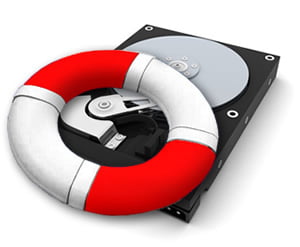
Bei nutzerverschuldetem Datenverlust versprechen alle getesteten Tools rasch Abhilfe und eine unkomplizierte Lösung des Problems. Bei bestimmten Voraussetzungen war unter Testbedingungen eine teilweise Rettung von Daten möglich. Im Rahmen ähnlicher Vergleichstest stellte auch die Plattform heise online sechs Wiederherstellungsprogramme gegenüber. Qualitätsunterschiede sind anzuerkennen, wenngleich nicht jede taugliche Datenrettungssoftware kostenpflichtig sein muss. Photorec und Recuva erzielten gute Ergebnisse, wobei unter den teureren Testteilnehmern Recover My Files mit leistungsfähigeren Undelete-Funktionen und exotischeren Dateiformaten beim Rohdatenscan überzeugte. Fast alle Dateien auf dem Testlaufwerk der RecoveryLab Redaktion konnten damit gerettet werden.
Von allen sechs Kandidaten darf man allerdings keine Wiederherstellungswunder erwarten. Wir haben für unsere Testfälle optimale Bedingungen abgebildet, neue Dateisysteme eingerichtet und keine Datei fragmentiert. Laufwerke, mit denen viel gearbeitet wurde, haben mit den Testtools grundsätzlich schlechtere Rettungschancen. In Summe ergeben sich beim NTFS bessere Möglichkeiten Dateien wiederherzustellen als bei FAT32.
Daher empfehlen wir von RecoveryLab den Einsatz von diesen Software Tools in seiner Sinnhaftigkeit genau abzuwägen. Liegen mechanische Defekte des Datenträgers vor scheidet eine Wiederherstellungsoption mittels Datenrettungsprogramm aus. Selbst bei leichten Schäden und sporadischen Fehlermeldungen schmälert eine fortlaufende Nutzung die Chance auf einen Recovery-Erfolg. Spezialisten aus dem RecoveryLab-Team erleben immer wieder, wie der unkontrollierte Einsatz von unzureichend funktionierenden Softwareprodukten eine Verschlechterung der IT-Situation herbeiführen. Expertise, Erfahrung und spezielle Arbeitsprozesse gewährleisten die hohe Erfolgsquote in der Datenrettung. Daher empfiehlt die RecoveryLab Redaktion eine professionelle Wiederherstellung mit vergleichsweise besseren Erfolgsaussichten und kundenfreundlicher Kostenstruktur.
Wir retten Ihre Daten: Wenn das Recovery-Tool nicht weiterhilft.
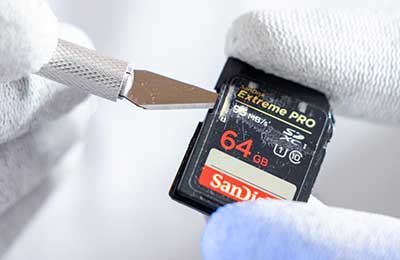
Flash-DataRecovery von USB-Sticks und microSD / SD-Speicherkarten sowie Smartphone Datenrettung (Hinweis: iPhone Recovery deutlich aufwendiger).

Gelöschte Dokumente & Bilder retten, Recovery nach Windows Update. (Rekonstruktion von Datenbanken, Viren- und Ransomware-Schäden aufwendiger)
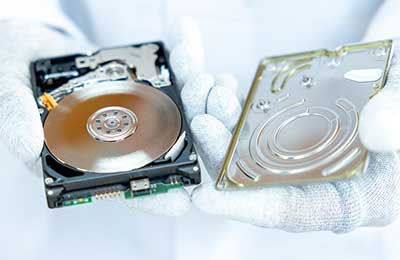
HDD-Reparatur, Festplattenrettung von internen und externen Festplatten im Reinraum-Labor, bei physischem- und Elektronikdefekt.
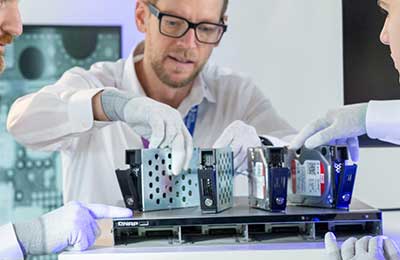
Datenrettung von NAS bei defekten Festplatten und RAID-Ausfall. Wir sind spezialisiert auf die NAS Wiederherstellung von Synology, WD My Cloud, QNAP.
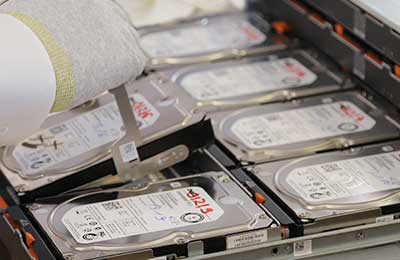
Datenrettung von RAID-0, RAID1, RAID5 Arrays. Datenrettungsdienst für virtuelle Server-Systeme wie VMware, Hyper-V & VirtualBox.
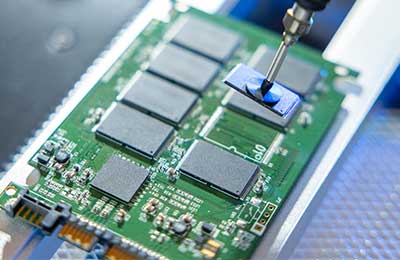
Datenrettung von SSDs aus Laptop, MacBook, PC. Datenrettung Apple Computer mit Solid State Drive bei Defekt an SSD-Speicher-Controller / NAND Flash.

Kommentare